Historia de la maquina
Historia de la maquina según la pagina informática padilla dice:
A finales del siglo XIX y hasta bien entrado el
siglo XX se usaban las máquinas de escribir como
se usan hoy en día los ordenadores, era algo del día a día de muchas
profesiones y profesionales y era algo muy necesario en la vida cotidiana.
Pero, llegaron los años 80 y los ordenadores hicieron su entrada en nuestras vidas,
desplazando a las máquinas de escribir a un segundo plano hasta hoy en día cuyo
uso es residual y mínimo.
Hay que decir que No hubo un solo inventor de la máquina de escribir sino como en otro
caso como (El teléfono, el automóvil, etc.) fueron varias personas las que
contribuyeron a estos inventos.
La historia nos dice, que existieron varias maneras
y épocas para conseguir una máquina de escribir útil y compacta,
además se desarrolló también una máquina de escribir
para ciegos después de varias opciones de intentar desarrollar la máquina
de escribir óptima.
El mecanismo de escritura aceleró las
comunicaciones, marcó un punto importante en el desarrollo de las relaciones
sociales y le permitió a la mujer ingresar al mundo laboral, entre los siglos
XIX y XX. Podríamos decir de cierta manera que la máquina de escribir le abrió
el camino a las máquinas eléctricas y por qué no a las computadoras.
En 1872 fue inventada la primera máquina de escribir por Christopher Sholes, y
el primer modelo fue fabricado en 1873 por Remington, empresa de E. Rémington
en nueva York.
En las primeras máquinas de escribir, la escritura
no era muy visible por lo tanto hubo muchas dificultades para conseguir
desplazar el papel con la caída de los tipos, ya que los tipos golpeaban contra
el fondo del rodillo. Finalmente después de varios diseños y diversos cambios
mecánicos se logró fabricar máquinas de escribir con escritura visible desde
los años 1895 hasta 1915.

Partes de la maquina de escribir según la pagina me gusta la papelería dice:
1. Plancha
sostenedora de papel: chapa de metal la cual se apoya el papel.
2. Guía
lateral de papel: pieza en ángulo sobre la cual se afirma el borde izquierdo
del papel al insertarlo. Debe utilizarse en la posición “0” para facilitar la
fijación de los márgenes.
3. Rodillo:
cilindro negro de caucho sobre el cual gira el papel y golpea el tipo al
escribir.
4. Perilla
del rodillo: una en cada extremo del rodillo. Hacen girar el rodillo hacia
delante o hacia atrás, para permitir el desplazamiento del papel.
5. Barra
sujetadora del papel: tiene dos pequeños rodillos móviles que presionan
firmemente las hojas y permite sujetar para que se deslice sin doblarse.
6. Librador
de papel: palanca que al ser accionada suelta el papel para retirarlo sin
doblarse.
7. Escala
de alineación: reglilla que sirve para medir y numerar los espacios a lo largo
del rodillo.
8. Palanca
liberadora del carro izquierdo y derecho: permiten trasladar el carro
libremente hacia cualquier punto de la escala.
9. Indicador
del punto de impresión: línea, flecha u otra marca que señala el espacio en la
escala del carro en el cual la máquina va a imprimir.
10. Palanca
de retroceso o interlineado a: está situada a una nueva línea de escritura.
11. Barra
espaciadora: barra para separar o espaciar palabras, letra cifra o signos.
12. Fijadores
de márgenes: se usan para fijar los topes marginales izquierdo y derecho. La
mayoría de las máquinas de escribir portátiles tiene topes marginales de ajuste
manual. Para la fijación de ambos márgenes debe oprimirse el tope marginal y
desliarlo hacia la derecha o izquierda hasta el punto deseado en la escala.
13. Escala
del carro: reglilla que sirve para medir y numerar los espacios a lo largo del
rodillo. Generalmente está ubicada en la parte posterior, en forma paralela a
éste.
14. Escala
del rodillo: reglilla que sirve para medir y numerar los espacios a lo largo
del rodillo.
15. Regulador
de interlineación: palanca ajustable que sirve para graduar el espacio entre
líneas de escritura, esto es, a renglón sencillo, una y media interlínea, doble
o triple interlínea.
16. Teclas
de mayúsculas (izquierda y derecha): se usan para escribir letras mayúsculas y
los signos que se encuentren en la parte superior de algunas teclas.
17. Tecla
fija mayúscula: se usa para escribir fuera de los márgenes marcados, sin mover
ni borrar estos.
18. Librador
de margen: se utiliza para escribir fuera de los márgenes marcado, sin mover ni
borrarlos.
19. Librador
de tabulación: se acciona para liberar o anular los topes de diferentes puntos
de escala.
20. Fijador
de tabulación: se utiliza para fijar los topes de tabulación en diferentes
puntos de escala.
21. Barra
de tabulador: se usa para llevar el carro a los puntos de la escala previamente
fijados.
22. Tecla
de retroceso: se acciona para retroceder en la escritura espacio por espacio.
23. Indicador
de cambio de cintas: palanca que permite seleccionar la parte de la cinta que
será usada para la impresión.
24. Palanca
para cambiar la dirección de la cinta: funciona automáticamente y permite que
el recorrido de la cinta cambie de dirección.
25. Carretel
de la cinta: son ruedas en las cuales se enrolla la cinta.
26. Regulador
de la tensión de las teclas: se gradúa de acuerdo con la presión que se
requiere al golpear las teclas.
27. Liberador
momentáneo del rodillo: este mecanismo se usa para escribir en cualquier línea
de papel.
28. Guía
tipos: señala el punto de impresión del tipo.
29. Localizador
automático de renglones: palanca que permite escribir en cualquier renglón del
papel.
30. Sujetador
de sobre y tarjetas: se usa para sostener sobres y tarjetas sobre el rodillo.
31. Guía
cinta: levanta la cinta para que los tipos impriman en el papel.
32. Rodillo
de ajuste de papel
33. Botón
de encendido y apagado de la máquina
34. Interlineado
doble en puntos y aparte o diferentes interaliados en el mismo texto
35. Desplazamiento
de tabulación
36. Retroceso
de línea completa.
37. Salto
de línea, espacio de interlinea.

partes del teclado
partes del teclado según la pagina pagina amarilla dice:
- Teclas
de función: se sitúan el la parte superior del
teclado alfanumérico, van del F1 al F12, y son teclas que aportan atajos
en el uso del sistema informático.
- Teclas
alfanuméricas: está ubicado en la parte inferior del
bloque de funciones. Es similar al teclado de una máquina de escribir,
dispone de todas las letras del alfabeto, los diez dígitos decimales y
todos los signos de puntuación y acentuación, además de la barra
espaciadora.
- Teclado
numérico: Ubicado en la parte derecha del teclado.
Sirve para ingresar datos numéricos de forma rápida. Las teclas y símbolos
están agrupadas de la misma forma como aparecen en la calculadora.
- Teclas
especiales y de desplazamiento: se
ubica en la parte intermedia entre el teclado alfabético y el numérico.
Contiene algunas teclas especiales como Imp Pant, Blog de desplazamiento,
pausa, inicio, fin, insertar, suprimir, Repag, Avpag y las flechas
direccionales que permiten mover el punto de inserción en las cuatro
direcciones.

partes dela computadora
El teclado. Es el
dispositivo que le brinda la posibilidad al usuario introducir
datos para que después puedan ser interpretados y procesados por la CPU.
El aspecto de un teclado de ordenador es bastante similar al de una máquina de
escribir y actualmente su clasificación está conformada de la siguiente manera:
teclado XT, teclado AT, teclado expandido, teclado Windows, teclado
ergonómico y teclado inalámbrico.
Cabe destacar que en la mayoría de los sistemas operativos modernos se pueden utilizar teclados virtuales (en pantalla ó monitor) que pueden ser operados con el ratón, brindándole la posibilidad al usuario de simular el

Unidad Central de Proceso. Comúnmente conocido como microprocesador, es el encargado de procesar los datos contenidos en los programas e interpretar las instrucciones del usuario. La evolución de la tecnología en este rubro ha sido tan grande que actualmente existen microprocesadores con doble núcleo que, básicamente son dos procesadores en uno mismo, lo que les permite aumentar considerablemente la capacidad de procesamiento de datos de una forma más rápida. A pesar de que la definición de CPU en los últimos años ha sido bastante clara, comúnmente se le llama CPU a todo el “cuadro” en donde están ensamblados todos los componentes y tarjetas (memoria RAM, tarjeta de video, tarjeta de sonido, tarjeta madre, etc.) de una computadora.

Monitor. Es el dispositivo que, por medio de una interfaz, permite al usuario poder visualizar los datos previamente procesados por el CPU. La unidad mínima que se puede representar en un monitor es denominada Píxel, que se puede definir como cada uno de los puntos que conforman una imagen digital. Actualmente lo último en tecnología son los monitores de cristal líquido (LCD, por sus siglas en ingles).
Ratón.
En informática, un mouse o ratón es el dispositivo que, al igual que el teclado, permite enviarle instrucciones a una computadora mientras este interactúa con una interfaz gráfica. Hoy en día es un dispositivo imprescindible en un ordenar, pero, se prevé que en un futuro no muy lejano este dispositivo desaparezca, dejándole esta tarea a los ojos humanos.

Disquetera.
Es la unidad en donde se lleva a cabo la lectura de los discos flexibles
ó disquetes, un medio de almacenamiento de datos. En la actualidad, la mayoría
de las computadoras de reciente modelo ya ni siquiera toman en cuenta a este
dispositivo. ¿Por qué? La poca confiabilidad en estos
dispositivos fue una de las primordiales razones. Y la verdad es que los
disquetes están desde hace tiempo, quieran o no, obsoletos.
CD-ROM. Disco Compacto de Memoria de Sólo Lectura (CD-ROM,
por sus siglas en inglés) es un sistema de almacenamiento masivo que
permite el almacenamiento de 680 Mb. Al referirse a “sólo lectura”,
quiere decir que solo se puede grabar en este medio una sola vez. Los
fabricantes de ordenadores, de la misma manera que le paso a las disqueteras,
están tomando la decisión de omitir en sus equipos la integración de los lectores
de CD para dejarle el camino libre
al DVD del cual probablemente
hablemos de el más adelante.

Reglas ortográficas
Reglas básicas del
asentamiento.
Las palabras que poseen
una sola silaba no llevan tilde solo en los casos de procesamiento
diacrítico
Ejemplo: mes, sol, ya, son, dio, guion
Acento delos
polisílabos.
El acento en las
palabras polisílabos se aplica según las
mismas sean agudas llamadas esdrújulas o sobresdrújulas
Acentuación de las
palabras agudas.
Las palabras agudas son
las que llevan la silaba tónica en el
último lugar las mismas deben llevan
tilde si terminas en las
consonantes ´´n´´ o ´´s´´ y si no están precedidos por otra
consonante también lleva tilde si termina con una bocal.
Ejemplo: canción,
correré, razón, compas

Uso dela h.
1) Los prefijos: hidro
hidra híper e hipo: hidráulico hidrogeno
hipérbole hipócrita
2) todas las palabras que comiencen por el
diptongo UE hueco hueso huella huerto
huérfano huevo
3) los
compuestos y derivados de palabras que
contienen h excepto los derivados de hueso huevo hueco huérfano
así escribimos huelguista pero aseo ovulo oquedad y orfandad.
Interjecciones.
La h está presente en
algunas interjecciones más usadas
AH
EH
OH
HALA
EH
OH
HALA
BAH
HUY

Uso dela G.
Después de al an y
ar se escribe con ge y gi no con je ji
Ejemplo: algebra
Ángela argentina algebraico angelical
Argelia
Las palabras que
terminan en gesimo gesimal gesico getico
se escriben con g
Ejemplo: vigésimo
trigésimo cuadragesimal
sexagesimal analgésico energético
Las palabras derivadas
del latín angelos mensajeros
se escriben con g
Ejemplo: ángel
angelical arcángel evangelio evangélico
evangelizador

Uso dela j.
Las palabras
derivadas o afines de sustantivos o adjetivos terminaos en ja
jo es con j.
Ejemplo: caja cajero
cajista encaje cajetilla fijo fijeza
viejo vejes viejito vejestorio
vejete vejezuelo hoja hojear ojo ojear
ojeras ojeriza ojitos reloj relojero
relojería.
Las palabras que
comiencen por adj y por
obj se
escriben con j.
Ejemplo: adjetivo
objetivo objeción objetar objeto objetividad.
Las formas
verbales de los verbos
cuyo infinitivo termina con jar o jear
se escribe con j.
Ejemplo: trabaje
trabajen trabaje forcejeo forcejear
forcejeamos hojear cojear
canjear granjear trajear baje rajen.

Uso dela B.
Siempre se escribe b
después de una m.
Ejemplo: cambio tambo
embudo.
Cuando una silaba termine con el sonido b se escribe con b.
Ejemplo: objeto
objetivo pub.
Se escribe con b los
verbos que terminen con bir.
Ejemplo: escribir
transcribir suscribir excepciones
hervir vivir servir inventar invento

Uso dela V.
Después de d o n se escribe con v.
Ejemplo: adverbio
inverno envidia envase adversario investigación envoltura convulsión convivir envejecido advertencia invicto.
Después de ol se escribe con v.
Ejemplo: olvidar
inolvidable revolver polvo
polvoriento solvente disolver.
Las palabras que
comiencen con clav o salv se escriben
con v.
Ejemplo: clavo clave
salvavidas salvaje salvedad claveles clavicémbalo clavícula clavija conclave enclave
clavado salvo salvados.
Uso dela ll e y.
Ll
Las palabras terminadas
con illa e illo.
Ejemplo: tortilla
bombillo rodillo rodilla caretilla.
Las palabras que
empiezan con fa fu y fo son con ll.
Ejemplo: fallar
fallecer folleto follón fuelle fullero etc.
Y
Al final dela palabra
si sobre la letra no recae el acento.
Ejemplo: hay hoy rey
ley muy buey convoy voy soy estoy etc.
En los tiempos de los
verbos cuyos infinitivos no llevan ni y ni ll.
Ejemplo: poseyendo
oyese cayo vaya creyó huyo recluyo etc.

Uso dela m.
Se escribe m después
dela letra p y b.
Ejemplo: ambicioso
desamparo costumbre sombrilla
imperdonable imborrable imposible
impotente impío impropio imparcial
improductivo.
Al final de algunas palabras.
Ejemplo: álbum
réquiem memorándum ultimátum.

Uso dela R y RR.
La r (ere) se utiliza
en sonidos suaves o en medio de las palabras.
Ejemplo: mariano normal
circo persiana corista suerte directo.
Al final de palabras.
Ejemplo: primor
ver incluir pleamar motor confiar albur.
La rr (erre) se utiliza
en los sonidos fuertes entre vocales.
Ejemplo: carretel
correo ferrocarril arroz corrupto arriba
hierro arruga esbirro carro.

Uso dela X.
Se utiliza la x cuando
las palabras empiezan con el prefijo
extra.
Ejemplo: extraterrestre
extraño extravagante extradición excepto
en entradas estrafalario estrangular estratagema estratosfera etc.
En sustantivos que
terminen en je Jo xo que al derivarse formen la terminación xion.
Ejemplo: conexión
reflexión anexión conexión.

Tipos de correspondencia.
Tipos de correspondencia según la pagina los tipos .com dice:
Correspondencia pública: en esta todo lo que contiene correspondencia es apta para todo público ya que su información es general por lo tanto se puede transmitir por cualquier medio de comunicación se a por la televisión radio prensa etc.

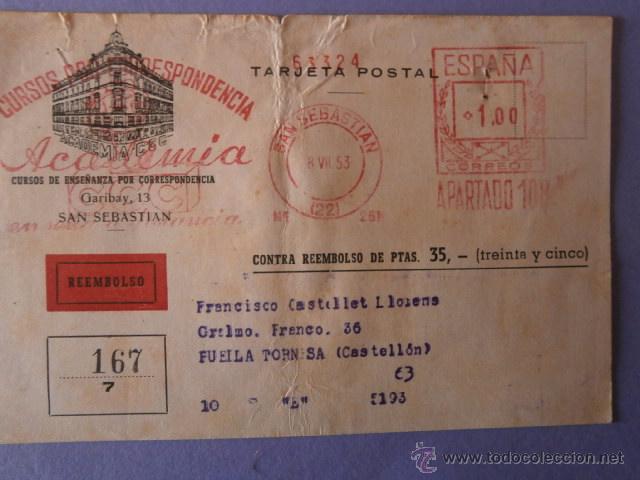
Correspondencia por
postal: esta correspondencia
suele enviarse a su remitente a
través de oficinas de correo.
Correspondencia
ordinaria: donde su envió se
realiza con toda tranquilidad.

Correspondencia
certificada: que en donde un
remitente exige la entrega de un recibo
que muestre cuando llego la carta de su receptor para lo cual pague una tarifa mucho mayor.

Correspondencia de
primera clase: se refiere a la
correspondencia personal que únicamente contiene datos escritos.

Correspondencia de
segunda clase: se refiere a la correspondencia
que integra paquetes como bultos
dinero e inclusivamente suele incluir
una carta por escrito.

Tipos de cartas comerciales.
Tipos de carta comerciales segun la pagina montt dice:
Estilo bloque extremo: es el estilo más fácil y cómodo por
cuanto todas las líneas se escriben comenzando por el margen izquierdo
del papel.

Estilo bloque: este estilo es muy parecido al bloque extremo la diferencia consiste en la línea de la
fecha la de despedida la de ente firma
y la de firma de escribir comenzando desde el centro horizontal del papel.
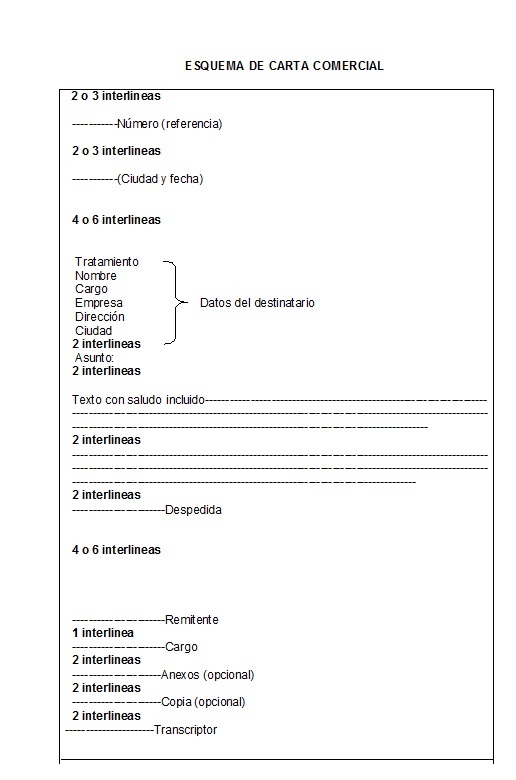
Estilo semibloque: es uno delos más elegantes y más usado en los
comercios. Este estilo contiene las mismas características del estilo
bloque y se distingue por que cada
párrafo comienza dejando una sangría de
5 a 10 espacios.

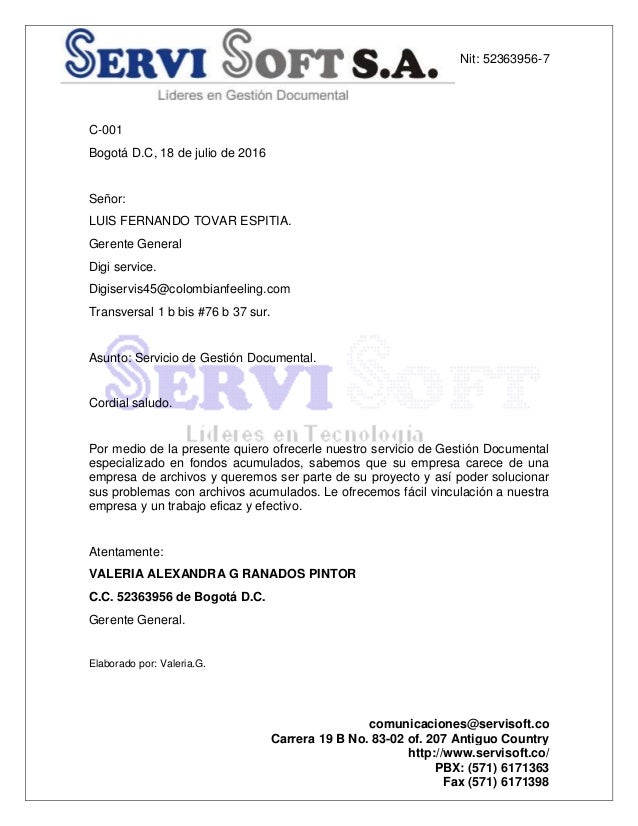
Estilo sangrado: es un estilo que se diferencia del semi bloque
en los siguientes aspectos cada una delas líneas de la dirección excepto
la primera lleva una sangría de cinco espacios
en relación con la anterior.
Carta de dos páginas.
Carta de dos paginas según la pagina Y aganais dice:
La carta de dos páginas
la primera página el margen inferior
debe ser alrededor de be ser de una pulgada de ancho espacios verticales el
ultimo párrafo deberá constar de 2
líneas preferiblemente 3 teniendo en cuenta el no dividir la última
palabra la primera página no debe numerar
se la segunda debe usar un papel sin timbrar
que sea de la misma calidad que de la primera página.
.JPG "imagen 30 recuperado de")
Los componentes de la computadora.
Los componentes dela computadora segun la pagina nemo dice:
Fuente de alimentación: la fuente de alimentación viene con el gabinete pero
este componente se menciona por separado ya que hay varios tipos de fuente de alimentación.
La fuente de poder que necesitas dependerá del tipo de tarjeta madre y de los
periféricos que estén usando ya que deben de tener los tipos de conectores necesarios y el suficiente poder para
energizar sin problema todos los componentes.

Placa base o madre:
aquí es donde los componentes básicos de
tu equipo residen los cuales se numeran
a continuación también las tarjetas de
video sonido, red y otras se montan en esta placa.

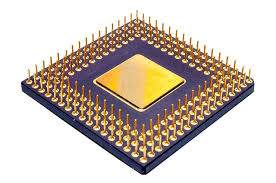
Micro procesador: este es el cerebro de la computadora ejecuta los comandos las instrucciones y controla el funcionamiento del equipo.
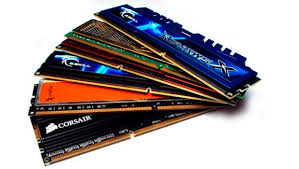
Memoria RAM: abreviatura de
memoria de acceso aleatorio la
memoria RAM en tu equipo
está montado en la placa
base la memoria RAM en tu computadora
permite el almacenamiento temporal de información que la computadora
necesita para hacer cálculos
ejecutar programas abrir documentos etc.
esta memoria debe estar encendida para
tener su contenido
Controlador de disco: los controladores de unidades de disco
son la interfaz de tu computadora con los discos duros en la mayoría de sistemas se incluyen en la placa madre sin embargo puede agregar controladores adicionales para acelerar o controlar otro tipo de unidades.

Unidad de disco duro: aquí es donde los
archivos se almacenan permanentemente en tu computadora además
normalmente el sistema operativo está instalado aquí.

CD ROM: se trata
normalmente de un disco de solo lectura
donde los archivos se almacenan permanentemente en la actualidad hay de
lectura de escritura de CD ROM que utilizan software especial para permitir
a los usuarios leer y escribir en estas unidades otro posible dispositivo de almacenamiento de
archivo incluyendo los dispositivos
DVD dispositivos USB de cinta
de copia de seguridad y algunos
otros.

Periféricos de entrada y salida.
De entrada
perifericos de entrada y salida segun la pagina Ballesteri dice:
Mouse. El mouse transmite las coordenadas de su propia posición hacia la computadora.
Race Wheel. Transmite
la posición del volante y la actividad
de los accesorios del mismo hacia el
ordenador donde son interpretados como
movimientos del videojuego.

Joy stick. Conforme con
los botones que el usuario oprima se
enviara los pulsos hacia la computadora y esta los interpreta como movimientos
del videojuego.
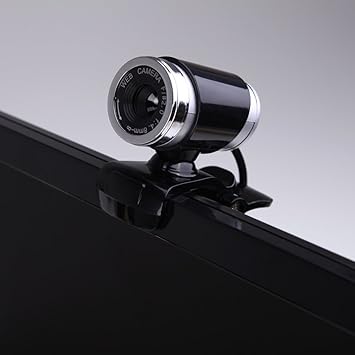
Web cam. Capta la
imagen y el sonido del exterior y luego
lo envía a la computadora para que sean
procesados.
De salida
Altavoz. Reviven las
señales del audio desde la
computadora y luego las transforma en
sonido mediante electromagnetismo.
Tipos de sistema operativo
Tipos de sistema operativo según la pagina castellanos dice:
De Servidores
En el siguiente nivel hacia abajo se encuentran los sistemas operativos de servidores. Se ejecutan en servidores, que son computadoras personales muy grandes, estaciones de trabajo o incluso mainframes. Dan servicio a varios usuarios a la vez a través de una red y les permiten compartir los recursos de hardware y de software. Los servidores pueden proporcionar servicio de impresión, de archivos o Web. Los proveedores de Internet operan muchos equipos servidores para dar soporte a sus clientes y los sitios Web utilizan servidores para almacenar las páginas Web y hacerse cargo de las peticiones entrantes. Algunos sistemas operativos de servidores comunes son Solaris, FreeBSD, Linux y Windows Server 200x.
De Multiprocesadores
Una manera cada vez más común de obtener poder de cómputo
de las grandes ligas es conectar varias CPU en un solo sistema. Dependiendo de
la exactitud con la que se conecten y de lo que se comparta, estos sistemas se
conocen como computadoras en paralelo, multicomputadoras o multiprocesadores.
Necesitan sistemas operativos especiales, pero a menudo son variaciones de los
sistemas operativos de servidores con características especiales para la
comunicación, conectividad y consistencia.
Con la reciente llegada de los chips multinúcleo para las computadoras personales, hasta los sistemas operativos de equipos de escritorio y portátiles convencionales están empezando a lidiar con multiprocesadores de al menos pequeña escala y es probable que el número de núcleos aumente con el tiempo. Por fortuna, se conoce mucho acerca de los sistemas operativos de multiprocesadores gracias a los años de investigación previa, por lo que el uso de este conocimiento en los sistemas multinúcleo no debe presentar dificultades. La parte difícil será hacer que las aplicaciones hagan uso de todo este poder de cómputoMuchos sistemas operativos populares (incluyendo Windows y Linux) se ejecutan en multiprocesadores.
De Computadores Personales
La siguiente categoría es el sistema operativo de computadora personal. Todos los sistemas operativos modernos soportan la multiprogramación, con frecuencia se inician docenas de programas al momento de arrancar el sistema. Su trabajo es proporcionar buen soporte para un solo usuario. Se utilizan ampliamente para el procesamiento de texto, las hojas de cálculo y el acceso a Internet. Algunos ejemplos comunes son Linux, FreeBSD, Windows y el sistema operativo Macintosh.Los sistemas operativos de computadora personal son tan conocidos que tal vez no sea necesario presentarlos con mucho detalle. De hecho, muchas personas ni siquiera están conscientes de que existen otros tipos de sistemas operativos.
De
Computadores de Bolsillo
Continuando con los sistemas cada vez más pequeños,
llegamos a las computadoras de bolsillo (handheld). Una computadora de bolsillo
o PDA (Personal Digital Assistant, Asistente personal digital) es una
computadora que cabe en los bolsillos y realiza una pequeña variedad de
funciones, como libreta de direcciones electrónica y bloc de notas. Además, hay
muchos teléfonos celulares muy similares a los PDAs, con la excepción de su
teclado y pantalla. En efecto, los PDAs y los teléfonos celulares se han
fusionado en esencia y sus principales diferencias se observan en el tamaño, el
peso y la interfaz de usuario. Casi todos ellos se basan en CPUs de 32 bits con
el modo protegido y ejecutan un sofisticado sistema operativo. Los sistemas
operativos que operan en estos dispositivos de bolsillo son cada vez más
sofisticados, con la habilidad de proporcionar telefonía, fotografía digital y
otras funciones. Muchos de ellos también ejecutan aplicaciones desarrolladas
por terceros. De hecho, algunos están comenzando a asemejarse a los sistemas
operativos de computadoras personales de hace una década. Una de las
principales diferencias entre los dispositivos de bolsillo y las PCs es que los
primeros no tienen discos duros de varios cientos de gigabytes, lo cual cambia
rápidamente. Dos de los sistemas operativos más populares para los dispositivos
de bolsillo son Android e iOS.
Integrados
Los sistemas integrados (embedded), que también se conocen como incrustados o embebidos, operan en las computadoras que controlan dispositivos que no se consideran generalmente como computadoras, ya que no aceptan software instalado por el usuario. Algunos ejemplos comunes son los hornos de microondas, las televisiones, los autos, los grabadores de DVDs, los teléfonos celulares y los reproductores de MP3. La propiedad principal que diferencia a los sistemas integrados de los dispositivos de bolsillo es la certeza de que nunca se podrá ejecutar software que no sea confiable. No se pueden descargar nuevas aplicaciones en el horno de microondas; todo el software se encuentra en ROM. Esto significa que no hay necesidad de protección en las aplicaciones, lo cual conlleva a cierta simplificación. Los sistemas como QNX y VxWorks son populares en este dominio.
De nodos sensores
Las redes de pequeños nodos sensores se están
implementando para varios fines. Estos nodos son pequeñas computadoras que se
comunican entre sí con una estación base, mediante el uso de comunicación
inalámbrica. Estas redes de sensores se utilizan para proteger los perímetros
de los edificios, resguardar las fronteras nacionales, detectar incendios en
bosques, medir la temperatura y la precipitación para el pronóstico del tiempo,
deducir información acerca del movimiento de los enemigos en los campos de batalla
y mucho más. Los sensores son pequeñas computadoras con radios integrados y
alimentadas con baterías. Tienen energía limitada y deben trabajar durante
largos periodos al exterior y desatendidas, con frecuencia en condiciones
ambientales rudas. La red debe ser lo bastante robusta como para tolerar fallas
en los nodos individuales, que ocurren con mayor frecuencia a medida que las
baterías empiezan a agotarse. Cada nodo sensor es una verdadera computadora,
con una CPU, RAM, ROM y uno o más sensores ambientales. Ejecuta un sistema
operativo pequeño pero real, por lo general manejador de eventos, que responde
a los eventos externos o realiza mediciones en forma periódica con base en un
reloj interno. El sistema operativo tiene que ser pequeño y simple debido a que
los nodos tienen poca RAM y el tiempo de vida de las baterías es una cuestión
importante. Además, al igual que con los sistemas integrados, todos los
programas se cargan por adelantado; los usuarios no inician repentinamente
programas que descargaron de Internet, lo cual simplifica el diseño en forma
considerable. TinyOS es un sistema operativo bien conocido
para un nodo sensor.
para un nodo sensor.
En tiempo
real
Otro tipo de sistema operativo es el sistema en tiempo
real. Estos sistemas se caracterizan por tener el tiempo como un parámetro
clave. Por ejemplo, en los sistemas de control de procesos industriales, las
computadoras en tiempo real tienen que recolectar datos acerca del proceso de
producción y utilizarlos para controlar las máquinas en la fábrica. A menudo
hay tiempos de entrega estrictos que se deben cumplir. Por ejemplo, si un auto
se desplaza sobre una línea de ensamblaje, deben llevarse a cabo ciertas
acciones en determinados instantes. Si un robot soldador realiza su trabajo de
soldadura antes o después de tiempo, el auto se arruinará. Si la acción debe
ocurrir sin excepción en cierto momento (o dentro de cierto rango), tenemos un
sistema en tiempo real duro. Muchos de estos sistemas se encuentran en el
control de procesos industriales, en aeronáutica, en la milicia y en áreas de
aplicación similares. Estos sistemas deben proveer garantías absolutas de que
cierta acción ocurrirá en un instante determinado.
Otro tipo de sistema en tiempo real es el sistema en tiempo real suave, en el cual es aceptable que muy ocasionalmente se pueda fallar a un tiempo predeterminado. Los sistemas de audio digital o de multimedia están en esta categoría. Los teléfonos digitales también son ejemplos de sistema en tiempo real suave. Como en los sistemas en tiempo real es crucial cumplir con tiempos predeterminados para realizar una acción, algunas veces el sistema operativo es simplemente una biblioteca enlazada con los programas de aplicación, en donde todo está acoplado en forma estrecha y no hay protección entre cada una de las partes del sistema. Un ejemplo de este tipo de sistema en tiempo real es e-Cos. Las categorías de sistemas para computadoras de bolsillo, sistemas integrados y sistemas en tiempo real se traslapan en forma considerable. Casi todos ellos tienen por lo menos ciertos aspectos de tiempo real suave. Los sistemas integrados y de tiempo real sólo ejecutan software que colocan los diseñadores del sistema; los usuarios no pueden agregar su propio software, lo cual facilita la protección. Los sistemas de computadoras de bolsillo y los sistemas integrados están diseñados para los consumidores, mientras que los sistemas en tiempo real son más adecuados para el uso industrial. Sin embargo, tienen ciertas características en común.
De tarjetas inteligentes
Fondo de escritorio
Fondo de escritorio según la pagina CCM dice:
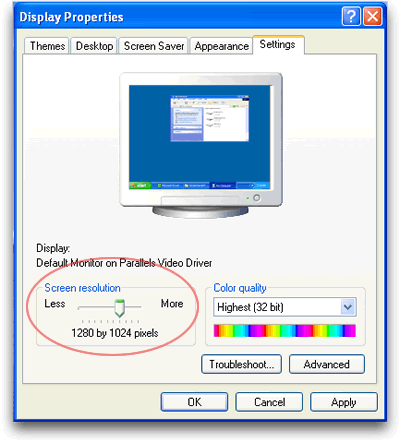
Para poner como fondo de escritorio, por ejemplo,
la foto de un ser querido o alguna imagen que desees, haz clic derecho sobre
una zona del Escritorio que esté vacía y selecciona Propiedades.
En la ventana Propiedades de pantalla, dale clic a la pestaña Escritorio y
selecciona una imagen de la sección Fondo o haz clic en Examinar para
buscar una imagen o foto que tengas guardada en tu PC. Finalmente, haz clic en
el botón Aceptar:
Para la visualización de la imagen en el Escritorio tienes tres posibilidades: En mosaico, Centrada y Expandida.
Para eliminar la imagen de fondo, selecciona (Ninguno) en Fondo y haz clic en Aceptar
Para la visualización de la imagen en el Escritorio tienes tres posibilidades: En mosaico, Centrada y Expandida.
Para eliminar la imagen de fondo, selecciona (Ninguno) en Fondo y haz clic en Aceptar
Carpeta
Carpetas según la pagina wiquipedia dice:
La carpeta de usuario es un directorio específico asignado por el sistema operativo, donde un usuario almacena de forma independiente sus archivos personales. En la actualidad la carpeta de usuario tiene en su interior varias carpetas entre las que podemos encontrar: "documentos", "música", "videos" y "descargas".
Dependiendo del sistema operativo, la organización de la carpeta de usuario puede variar. Por ejemplo, en Windows 95/98 la carpeta "Mis documentos" era la carpeta de usuario y contenía todos los archivos sin distinción. En versiones recientes de Microsoft Windows, Mac OS X y Linux, la carpeta "Mis documentos" es una subcarpeta de la carpeta de usuario, que solo contiene archivos de suites de oficina como Microsoft Office u OpenOffice.org.
El sistema operativo solo permite que el usuario y el administrador accedan o modifiquen los contenidos de la carpeta de usuario.

Formato de texto:
Formato de texto según la pagina computación 1 dice:
Cuando hablamos del formato de un texto nos estamos refiriendo a las cuestiones que tienen que ver con el aspecto del texto, su presentación. Por ejemplo: Poner una palabra en cursiva, alinear un párrafo a la izquierda o colocar un borde sombreado a una tabla son operaciones típicas de formato que solo afectan a cómo vemos el texto, pero no al propio contenido del texto. Aunque lo fundamental cuando escribimos un texto es lo que se dice en él la forma en la que lo vemos tiene mucha importancia.
En Word podemos clasificar las acciones que tienen que ver con el formato en tres grandes grupos:
Formato carácter: Afectan a los caracteres en sí mismos como el tipo de letra o fuente, tamaño, color, etc.
Formato párrafo: Afecta a grupos de caracteres como líneas y párrafos, por ejemplo alineación y sangrías.
Otros formatos: Aquí incluimos el resto de acciones que se pueden hacer sobre el formato como tabulaciones, cambio a mayúsculas, numeración y viñetas, bordes y sombreados, etc.
Un texto con un buen contenido pero mal formateado pierde mucha calidad. Con un poco de trabajo adicional para formatear un texto se consiguen resultados espectaculares, incluso puedes dar tu toque de diseño de forma que tus documentos se diferencien del resto.
Para dar formato a un carácter (letra) es necesario tener en cuenta el siguiente menú, en el cual podremos cambiar estilo de letra, tamaño de letra, tipo de letra, color de letra.
Configuración de pagina
La configuración de pagina nos permite darle forma a nuestro documento, en lo que respecta a los marcos, margenes, orientación de la página.
1. CAMBIAR LOS MARGENES DE LA PÁGINA
En la ficha Diseño de página en el grupo Configurar página, haga clic en Márgenes

.
Realiza uno de los siguientes procedimientos:Selecciona el tipo de margen que desees:

Sí quieres personalizar tu propio margen, da click en personalizar y se abrirá el siguiente cuadro:

Navegadores
1.-Google Chrome. Primer nivel en cuando a velocidad, navegación segura, sincronización y personalización.
2.-Firefox. La característica distintiva del navegador de Mozilla se basa en sus constantes actualizaciones, su navegación en modo privado y una interfaz fácil e intuitiva.
3.-Internet Explorer. Sigue siendo uno de los navegadores más utilizados y un reciente estudio mostro que es el navegador que más bloquea malware.
4.-Opera. Este navegador incorpora varias características vanguardistas y diferentes modos de uso, con buenas velocidades de navegación, aunque tiene problemas de compatibilidad.
5.-Safari. Este es el navegador desarrollado por Apple incluido por defecto en Mac OS X, destacándose por sus tiempos de carga y características de seguridad.
6.-Maxthon. Es un navegador web diseñado para trabajar en Windows y Mac, destacándose principalmente por permitir personalizar la barra de herramientas y la interfaz con skins.
7.-RockMelt. Se suma a la lista de los mejores navegadores web ya que ofrece múltiples opciones de seguridad que protegen contra malware, y páginas atacantes.
Formato de archivo
2.-Firefox. La característica distintiva del navegador de Mozilla se basa en sus constantes actualizaciones, su navegación en modo privado y una interfaz fácil e intuitiva.
3.-Internet Explorer. Sigue siendo uno de los navegadores más utilizados y un reciente estudio mostro que es el navegador que más bloquea malware.
4.-Opera. Este navegador incorpora varias características vanguardistas y diferentes modos de uso, con buenas velocidades de navegación, aunque tiene problemas de compatibilidad.
5.-Safari. Este es el navegador desarrollado por Apple incluido por defecto en Mac OS X, destacándose por sus tiempos de carga y características de seguridad.
6.-Maxthon. Es un navegador web diseñado para trabajar en Windows y Mac, destacándose principalmente por permitir personalizar la barra de herramientas y la interfaz con skins.
7.-RockMelt. Se suma a la lista de los mejores navegadores web ya que ofrece múltiples opciones de seguridad que protegen contra malware, y páginas atacantes.
Formato de archivo
Formato de archivo según la pagina torito 92 dice:
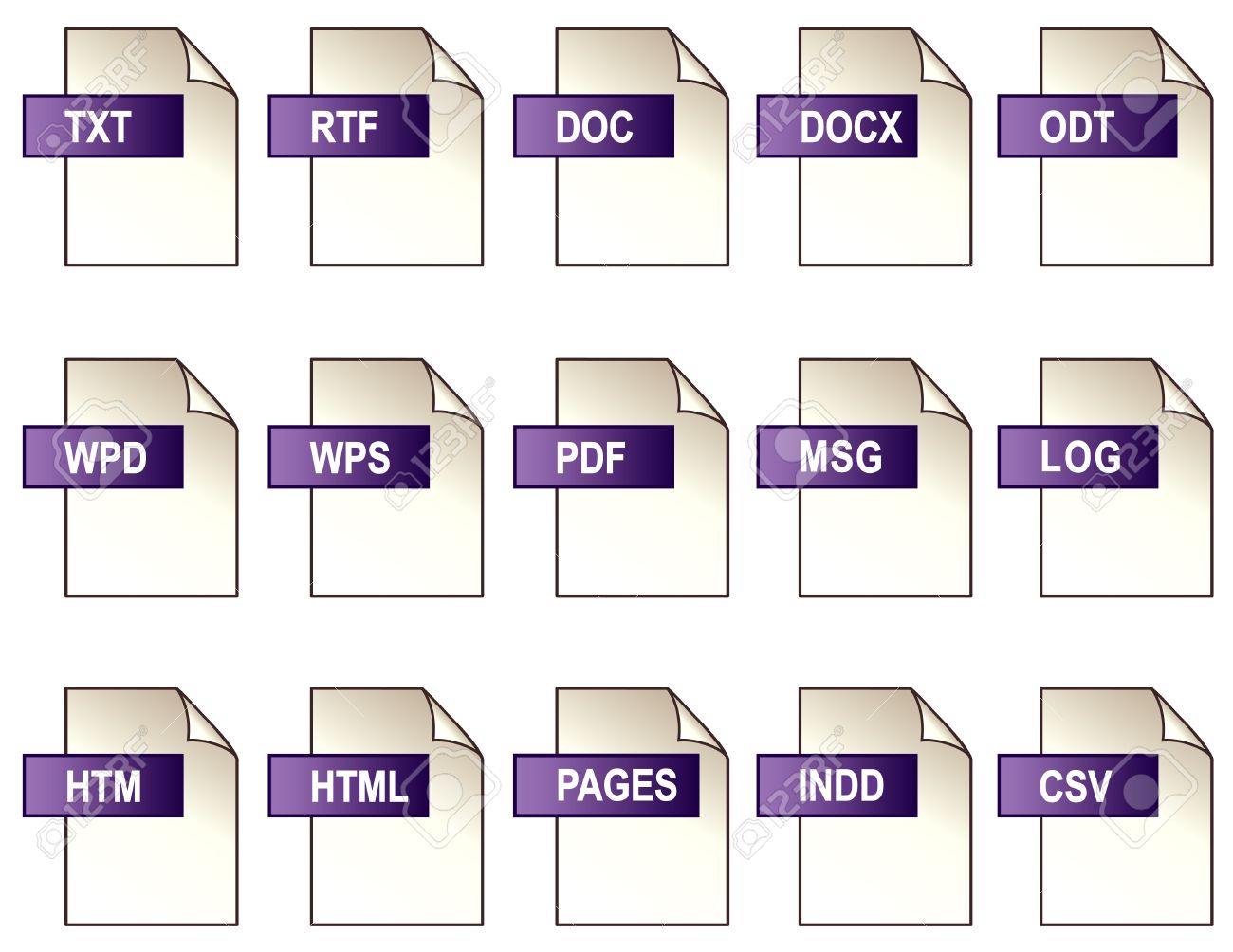
Existen muchos tipos de formatos,
estos son los que definen (dentro de lo normal) el tipo de archivo con el que
trabajas.
Los básicos formatos que podes encontrar son
.BMP o .JPG para imágenes
.MP3 o .WAV para sonido
.MP4 o .AVI para video (también está .3GP de video usado en dispositivos móbiles como celulares)
.TXT o .DOC para texto
.RAR o .ZIP para archivos comprimidos (estos son archivos o carpetas procesadas para ocupar menos espacio, en un formato estandarizo)
Sólo puse 2 formatos por tipo de archivo, pero existen muchos formatos más.
También hay para otros fines, pero estos son los mas comunes.
Los básicos formatos que podes encontrar son
.BMP o .JPG para imágenes
.MP3 o .WAV para sonido
.MP4 o .AVI para video (también está .3GP de video usado en dispositivos móbiles como celulares)
.TXT o .DOC para texto
.RAR o .ZIP para archivos comprimidos (estos son archivos o carpetas procesadas para ocupar menos espacio, en un formato estandarizo)
Sólo puse 2 formatos por tipo de archivo, pero existen muchos formatos más.
También hay para otros fines, pero estos son los mas comunes.
Normas apa
Normas apa según la pagina normas apa dice:
ESCRITURA CON CLARIDAD Y PRECISIÓN
El Manual APA no regula de forma estricta el contenido de un trabajo académico, sin embargo apela a la comunicación eficaz de las ideas y conceptos. Las Normas APA 2017 invitan a la eliminación de las redundancias, ambigüedades, generalidades que entorpezcan la comprensión. La extensión adecuada de un texto es la rigurosamente necesaria para decir lo que deba ser dicho.
FORMATO PARA LA PRESENTACIÓN DE TRABAJOS
Tipo de letra: Times New Roman
Tamaño de letra: 12
Interlineado: a doble espacio (2,0), para todo el texto con única excepción en las notas a pie de página
Márgenes: 2,54 cm por todos los lados de la hoja
Sangría: marcada con el tabulador del teclado o a 5 espacios.
Alineación del texto: a la izquierda, también llamado quebrado o en bandera.
ORGANIZACIÓN DE LOS ENCABEZADOS
El Manual APA recomienda la jerarquización de la información para facilitar el ordenamiento del contenido. Los encabezados no llevan números, ni tampoco mayúsculas sostenidas.
Nivel 1: Encabezado centrado en negrita, con mayúsculas y minúsculas
Nivel 2: Encabezado alineado a la izquierda en negritas con mayúsculas y minúsculas
Nivel 3: Encabezado de párrafo con sangría, negritas, mayúsculas, minúsculas y punto final.
Nivel 4: Encabezado de párrafo con sangría, negritas, cursivas, mayúsculas, minúsculas y punto final.
Nivel 5: Encabezado de párrafo con sangría, cursivas, mayúsculas, minúsculas y punto final.
SERIACIÓN
Para el Manual APA, la seriación se puede hacer con números o con viñetas, pero su uso no es indistinto. Los números son para orden secuencial o cronológico, se escriben en números arábigos seguidos de un punto (1.). Las viñetas son para la seriaciones donde el orden secuencial no es importante, deben ser las mismas a todo lo largo del contenido. Por regla general, las seriaciones deben mantener el mismo orden sintáctico en todos los enunciados y mantenerse en alineación paralela.
TABLAS Y FIGURAS
Para la creación de tablas y figuras es posible usar los formatos disponibles de los programas electrónicos. No hay una prescripción determinante sobre el modelo que debería utilizarse. Las Normas APA indican que las tablas y figuras deben enumerarse con números arábigos, en el orden como se van mencionando en el texto (Tabla 1, Figura 1). Esto debe aparecer acompañado de un título claro y preciso como encabezado de cada tabla y figura.
No está permitido el uso de sufijación como 1a, 2a. APA recomienda un formato estándar de tabla donde no se utilizan líneas para las filas, ni celda, solo para las columnas.
Tanto las tablas como las figuras se les colocan una nota si deben explicar datos o abreviaturas. Si el material es tomado de una fuente protegida, en la nota se debe dar crédito al autor original y al dueño del los derechos de reproducción. Además, es necesario contar con autorización por escrito del titular de los derechos para poder reproducir el material.
CITACIÓN
El Manual APA y sus normas emplean un sistema de citación de Autor-Fecha y siempre se privilegia la señalización del número de página, para las citas textuales y para la paráfrasis.
- Las citas textuales o directas:
Estas reproducen de forma exacta el material, sin cambios o añadidos. Se debe indicar el autor, año y número de página. Si la fuente citada no tiene paginación, entonces se escribe el número de párrafo. Si la cita tiene menos de 40 palabras se coloca como parte del cuerpo del texto, entre comillas y al final entre paréntesis se señalan los datos de la referencia.
Modelos
- Al analizar los resultados y según la opinión de Machado (2010): “Todos los participantes…” (p.74)
-Al analizar los resultados de los estudios previos encontramos que: “Todos los participantes…” (Machado, 2010, p. 74)
Si la cita tiene más de 40 palabras debe escribirse en un párrafo aparte, sin comillas, alineado a la izquierda y con un margen de 2,54 cm o 5 espacios de tabulador. Todas las citas deben ir a doble espacio.
Modelos
- Maquiavelo (2011) en su obra El Príncipe afirma lo siguiente:
Los hombres, cuando tienen un bien de quien creían tener un mal, se obligan más con su benefactor, deviene el pueblo rápidamente en más benévolo con él que si con sus favores lo hubiese conducido al principado (p. 23)
- Es más fácil que el príncipe no oprima al pueblo y gobernar para ellos, porque:
Los hombres, cuando tienen un bien de quien creían tener un mal, se obligan más con su benefactor, deviene el pueblo rápidamente en más benévolo con él que si con sus favores lo hubiese conducido al principado (Maquiavelo, 2011, p. 23)
- Citas indirectas o paráfrasis
En estos casos se reproduce con propias palabras la idea de otro. Siguen las normas de la citación textual, a excepción del uso de comillas y citas en párrafo aparte.
Modelos
- Según Huizinga (1952) son características propias de la nobleza las buenas costumbres y las maneras distinguidas, además la práctica de la justicia y la defensa de los territorios para la protección del pueblo.
- Así aparecen las grandes monarquías de España, Francia e Inglaterra, las cuales intentaron hacerse con la hegemonía europea entablando guerra en diversas ocasiones (Spielvogel, 2012, p. 425).
En los únicos casos en donde se puede omitir de forma deliberada el número de página es en los de paráfrasis y esto cuando se estén resumiendo varias ideas expresadas a lo largo de toda una obra y no una idea particular fácilmente localizable en la fuente citada.
OTRAS NORMAS DE CITADO:
- Dos autores: Machado y Rodríguez (2015) afirma… o (Machado y Rodríguez, 2015, p._ )
- Tres a cinco autores: cuando se citan por primera vez se nombran todos los apellidos, luego solo el primero y se agrega et al. Machado, Rodríguez, Álvarez y Martínez (2015) aseguran que… / En otros experimentos los autores encontraron que… (Machado et al., 2015)
- Seis o más autores: desde la primera mención se coloca únicamente apellido del primero seguido de et al.
- Autor corporativo o institucional con siglas o abreviaturas: la primera citación se coloca el nombre completo del organismo y luego se puede utilizar la abreviatura. Organización de Países Exportadores de Petróleo (OPEP, 2016) y luego OPEP (2016); Organización Mundial de la Salud (OMS, 2014) y luego OMS (2014).
- Autor corporativo o institucional sin siglas o abreviaturas: Instituto Cervantes (2012), (Instituto Cervantes, 2012).
- Dos o más trabajos en el mismo paréntesis: se ordenan alfabéticamente siguiendo el orden de la lista de referencias: Mucho estudios confirman los resultados (Martínez, 2012; Portillo, 2014; Rodríguez; 2014 y Zapata, 2015).
- Fuentes secundarias o cita dentro de una cita: Carlos Portillo (citado en Rodríguez, 2015)
- Obras antiguas: textos religiosos antiguos y muy reconocidos. (Corán 4:1-3), Lucas 3:2 (Nuevo Testamento). No se incluyen en la lista de referencias.
- Comunicaciones personales: cartas personales, memorándums, mensajes electrónicos, etc. Manuela Álvarez (comunicación personal, 4 de junio, 2010). No se incluyen en la lista de referencias.
- Fuente sin fecha: se coloca entre paréntesis s.f. Alvarado (s.f), Bustamante (s.f).
- Fuente anónima: se escriben las primeras palabras del título de la obra citada (Informe de Gestión, 2013), Lazarrillo de Tormes (2000).
- Citas del mismo autor con igual fecha de publicación: en estos casos se coloca sufijación al año de publicación para marcar la diferencia (Rodríguez, 2015a), (Rodríguez, 2015b). Se ordenan por título alfabéticamente, en la lista de referencias.
LISTA DE REFERENCIAS
Se organiza alfabéticamente y se le coloca sangría francesa
- Libro: Apellido, A. A. (Año). Título. Ciudad, País: Editorial
- Libro con editor: Apellido, A. A. (Ed.). (Año). Título. Ciudad, País: Editorial.
- Libro electrónico: Apellido, A. A. (Año). Título. Recuperado de http://www…
- Libro electrónico con DOI: Apellido, A. A. (Año). Título. doi: xx
- Capítulo de libro: únicamente en os casos de libros compilatorios y antologías donde cada capítulo tenga un autor diferente y un compilador o editor: Apellido, A. A., y Apellido, B. B. (Año). Título del capítulo o la entrada. En A. A. Apellido. (Ed.), Título del libro (pp. xx-xx). Ciudad, País: Editorial.
- Publicaciones periódicas formato impreso: Apellido, A. A., Apellido, B. B, y Apellido, C. C. (Fecha). Título del artículo. Nombre de la revista, volumen(número), pp-pp.
- Publicaciones periódicas con DOI: Apellido, A. A., Apellido, B. B. y Apellido, C. C. (Fecha). Título del artículo. Nombre de la revista, volumen(número), pp-pp. doi: xx
- Publicaciones periódicas online: Apellido, A. A. (Año). Título del artículo. Nombre de la revista, volumen(número), pp-pp. Recuperado de http:/ www
- Artículo de periódico impreso: Apellido A. A. (Fecha). Título del artículo. Nombre del periódico, pp-pp. O la versión sin autor: Título del artículo. (Fecha). Nombre del periódico, pp-pp.
- Artículo de periódico online: Apellido, A. A. (Fecha). Título del artículo. Nombre del periódico. Recuperado de http:/ /www…
- Tesis de grado: Autor, A. (Año). Título de la tesis (Tesis de pregrado, maestría o doctoral). Nombre de la institución, Lugar.
- Tesis de grado online: Autor, A. y Autor, A. (Año). Título de la tesis (Tesis de pregrado, maestría o doctoral). Recuperado de http://www…
- Referencia a páginas webs: Apellido, A. A. (Fecha). Título de la página. Lugar de publicación: Casa publicadora. Recuperado de http://www…
- Fuentes en CDs: Apellido, A. (Año de publicación). Título de la obra (edición) [CD-ROM]. Lugar de publicación: Casa publicadora.
- Películas: Apellido del productor, A. (productor) y Apellido del director, A. (director). (Año). Nombre de la película [cinta cinematográfica]. País: productora.
- Serie de televisión: Apellido del productor, A. (productor). (Año). Nombre de la serie [serie de televisión]. Lugar: Productora.
- Video: Apellido del productor, A. (Productor). (Año). Nombre de la serie [Fuente]. Lugar.
- Podcast: Apellido, A. (Productor). (Fecha). Título del podcast [Audio podcast]. Recuperado de
- Foros en internet, lista de direcciones electrónicas y otras comunidades en línea: Autor, (Día, Mes, Año) Título del mensaje [Descripción de la forma] Recuperado de
Normas del uso dela computadora
colocarse bien en el asiento.
no colocar la muñeca sobre el escritorio solo en el mouse.
colocar los dedos en el teclado correctamente.
no colocar la muñeca sobre el escritorio solo en el mouse.
colocar los dedos en el teclado correctamente.
Red de computadora
Red de computadora según la pagina cavsi dice:
- Pan: Red de área personal, abarca hasta 10 metros cuadrados.
- Lan: Red de área local, esta abarca hasta un kilómetro cuadrado. Es utilizada mucho en las oficinas, puede enlazar dos o mas computadoras.
- Can: Red de área del campus, conecta dos o más LANs a un área geográfica privada como un campus universitario, un complejo industrial, o una base militar.
- Wan: Red de área metropolitana, cubre un área geográfica relativamente amplia, conecta computadoras que distan mucho entre sí.
Además de los tipos de red arriba mencionados, las siguientes características también se utilizan para categorizar los diferentes tipos de redes:
- Topología: La disposición geométrica de un sistema informático. Topologías comunes incluyen un bus, estrella y anillo.
- Protocolo: El protocolo define un conjunto común de normas y señales de que los ordenadores de la red utilizan para comunicarse. Uno de los protocolos más populares para las LAN se llama Ethernet. Otro protocolo LAN popular para PC es la red Token Ring de IBM.
- Arquitectura: Los equipos de una red a veces se llaman nodos. Los computadores y dispositivos que asignan recursos para una red se denominan servidores.
Para qué sirve una red de computadoras
Las redes de computadoras se utilizan para:
- Facilitar la comunicación por correo electrónico, videoconferencia, mensajería instantánea, etc.
- Permitir que varios usuarios compartan un único dispositivo de hardware como una impresora o un escáner
- Activar el intercambio de archivos a través de la red
- Permitir el intercambio de programas de software o de operación en sistemas remotos
- Hacer que la información más fácil de acceder y mantener entre los usuarios de la red
También conocida como red de ordenadores o red informática es aquella estructura formada por dos o más computadora y/o dispositivos intercomunicados entre sí; a través de medios físicos (medios guiados) ó inalámbricos (medios no guiados); las cuales comparten algunos elementos del hardware y/o software.
Licencia de software
Licencia de software según la pagina Bacisco y fácil dice:
La licencia de software es, la autorización que el autor o autores, que son quienes ostentan el derecho intelectual exclusivo de su obra, conceden a otros para utilizar sus obras, en este caso los programas.
Los autores, pueden otorgar distinto tipo de licencia, pueden sólo autorizar su uso, pueden autorizar su modificación o distribución, etc.
Vamos a ver los tipos de licencia de software más comunes que podemos encontrar:
- Freeware: Son Programas gratuitos, sin limites ni en el tiempo ni en la funcionalidad del programa. En ocasiones podremos encontrarnos programas que son freeware para uso personal, pero no podremos utilizar en el ámbito comercial.
- Shareware y Trial: El autor crea un software y lo distribuye a través de diferentes medios, para que el usuario pueda evaluar de forma gratuita el producto, normalmente por un tiempo especificado, aunque a veces el programa limita las opciones. Una vez el periodo de prueba termina, bien se abona el programa o bien se desinstala.
Estos programas los podemos utilizar de forma gratuita, normalmente por un tiempo limitado. Una vez el periodo de prueba termina, tendremos que comprar el programa o bien lo desinstalamos, porque el programa dejará de funcionar.
- Evaluación y Demo: Casi igual que el Shareware, pero en la mayoría de los casos el periodo de prueba y las funcionalidades, suelen ser más limitadas.
- Adware: suelen ser programas shareware que de forma automática nos muestra o nos descarga publicidad a nuestro PC, a veces sólo cuando lo ejecutamos, otras simplemente cuando lo instalamos. Cuando compramos la versión registrada o la licencia, normalmente se eliminan los anuncios. Hay que estar atentos a la hora de instalarlos, pues a veces dan opción para evitar la instalación de publicidad.
- Software libre: aquí el autor deja libertad a los usuarios, por tanto, el programa puede ser usado, copiado, estudiado, modificado y redistribuido libremente. Pero eso no quiere decir que tenga que ser obligatoria mente gratis, podemos encontrarnos programas bajo esta licencia que son de pago, aunque suelen ser muy económicos.

Berrada herramientas
Barra de herramientas según la pagina adobe dice:
Las barras de herramientas le permiten acceder fácilmente a los menús más utilizados. Puede finalizar una tarea o un proceso con rapidez si hace clic en los distintos botones de la barra de herramientas en lugar de navegar por el menú.
Según lo que necesite, puede ocultar o mostrar las barras de herramientas. Para mostrar u ocultar una barra de herramientas, seleccione Ventana y, a continuación, seleccione el nombre de la barra de herramientas correspondiente.
Opciones principales
Métodos abreviados de acciones que se realizan con frecuencia como guardar, grabar y obtener una vista previa.
Barra de herramientas de objetos
Utilice los métodos abreviados para añadir objetos en Adobe Captivate, como pies de ilustración, botones y cuadros resaltados. Si utiliza esta barra de herramientas también podrá dibujar formas inteligentes, como líneas y rectángulos; o establecer el trazo y los colores de relleno.

Alinear
Métodos abreviados para la alineación de distintos objetos de la diapositiva. Para obtener más información, consulte alineación de objetos
De forma predeterminada, las herramientas de la barra de herramientas están organizadas en una sola columna. Haga clic en la doble flecha de la parte superior de la barra de herramientas para situarla en posición horizontal o para organizar las herramientas en dos columnas.
Para que la barra de herramientas se quede flotante con movimiento libre, arrástrela fuera del grupo del panel con las dos líneas de puntos horizontales de la parte superior de la barra.

Interfaz de escritorio
Interfaz de escritorio según la pagina garmenlovos dice:
Interfaz
La interfaz es el elemento que permite al usuario interactuar con los contenidos, no sólo se precisa una interfaz atractiva, sino funcional. La interfaz gráfica implica la presencia de un monitor de ordenador o pantalla constituida por una serie de menús e iconos que representan las opciones que el usuario puede tomar dentro del sistema.
Escritorio
En términos de computación se conoce como escritorio la pantalla inicial que se muestra en su monitor después de haber oprimido el botón de encendido de la computadora o ingresar a una cuenta de usuario. Se le conoce como Escritorio porque es allí en donde usted encuentra la mayoría de herramientas para empezar a trabajar. En él se encuentran herramientas como equipo, papelera de reciclaje, barra de tareas, botón inicio, reloj, fecha y varios accesos directos.
Partes del Escritorio

Iconos: Son aquellos representados con diferentes imágenes conocidos como Iconos cada uno de estos iconos representa una función.
Tipos de Iconos
Los iconos del sistema: son aquellos iconos que se utilizan para identificar archivos, accesos directos a herramientas del sistema operativo.
Iconos de Acceso Directo: Son accesos rápidos (Atajos), hacia programas, Carpetas o Archivos en la computadora creados por el usuario Este icono se caracteriza por tener una flecha en la parte inferior izquierda de la figura.
Barra de tareas: Se divide en 3: El Botón Inicio (Permite seleccionar Herramientas y Aplicaciones del SO) .
Zona de Programas Anclados: Muestra las aplicaciones o documentos que se encuentran en uso o ejecución.
El Área de Notificaciones: Que incluye el reloj y algunos iconos que indican el estado de determinados programas (entre ellos el antivirus, así como su estado de actualización, configuración, etc.)
Papel Tapiz, wallpaper (o fondo de pantalla, fondo de escritorio ) es la imagen que un usuario coloca como fondo en su Escritorio ya que se puede personalizar.
Redacción de información
Redacción de información según la pagina escribe sin problemas dice:
El destinatario de un informe se trata de una persona o un grupo de personas; gente que al recibirlo deberá leerlo y evaluarlo.
Por ello, saber como redactar un informe será crucial para la efectividad de la información manejada a la hora de resolver las situaciones en él planteadas.
Existen tres tipos de informe:
- Expositivo
- Interpretativo
- Demostrativo
Conocer las características de cada uno resulta ser de los primeros pasos para saber cómo redactar un informe:
El informe Expositivo narra un hecho o una secuencia de hechos sin análisis ni interpretaciones del autor; por consiguiente, sin conclusiones ni recomendaciones.
El informe Interpretativo narra los hechos, los interpreta y analiza para obtener conclusiones y dar recomendaciones.
El informe Demostrativo presenta una tesis planteada por el autor y la descripción de los pasos que se han seguido para su demostración y las conclusiones obtenidas.
Hay una estructura general que es de inevitable conocimiento a la hora de saber cómo redactar un informe: introducción, desarrollo y conclusión.
En la introducción se presenta el problema y los objetivos buscados (¿Para qué? ¿Por qué? y ¿Con qué?).
El desarrollo habla de los procedimientos, la metodología utilizada para recabar la información: experimentos, entrevistas, etc. (¿Cómo?). Y en la conclusión, se presentan los resultados obtenidos utilizando cuadros, tablas, gráficos, etc. (¿Qué se encontró?
Resulta obvio, aunque necesario, aclarar que la definición que se tenga en las respuestas de las preguntas planteadas facilitará la resolución de la cuestión de cómo redactar un informe.
Por último, algunos consejos para una mejor redacción de su informe: presentar la información con objetividad; mencionar el mayor número de datos posibles, presentarlos organizada y jerarquizadamente; citar las fuentes de información consultadas; usar párrafos cortos y exponer concreta y precisamente las conclusiones y recomendaciones.
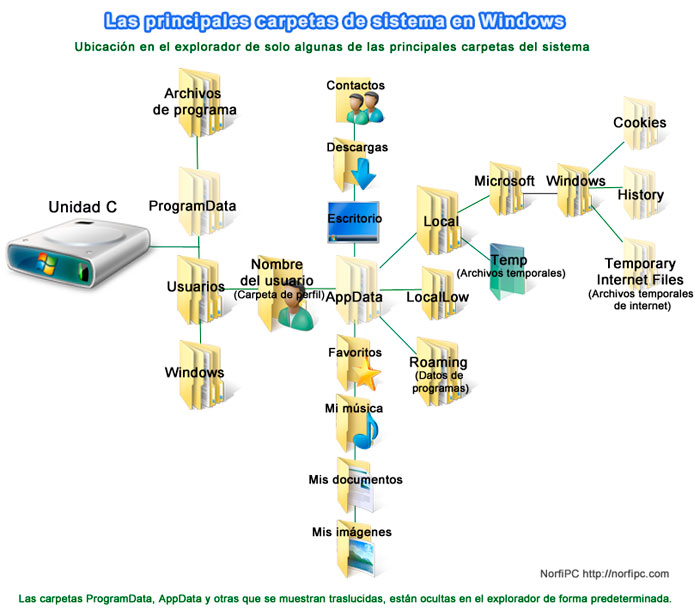
Dirección de carpeta
Dirección de carpeta según la pagina CCM dice:
Un directorio (también conocido como carpeta)
es un elemento de informática que puede contener archivos.
Es cómo un gran armario que contiene cajones en los que se guardan archivos u
otros cajones. De hecho, un directorio puede contener:
En lenguaje informático, esta entidad se conoce como el directorio raíz (a veces
llamado simplemente "raíz"): es la entidad de nivel más bajo,
ya que puede contener archivos o directorios pero no puede hallarse ésta misma
dentro de un directorio.
Es cómo un gran armario que contiene cajones en los que se guardan archivos u otros cajones. De hecho, un directorio puede contener:
En lenguaje informático, esta entidad se conoce como el directorio raíz (a veces llamado simplemente "raíz"): es la entidad de nivel más bajo, ya que puede contener archivos o directorios pero no puede hallarse ésta misma dentro de un directorio.
Correo electrónico
Correo electrónico según la pagina viso servidor y mercadotecnia dice:
Gmail
Es uno de
los servicios de correo electrónico más extendido. Nos gusta por su capacidad
de almacenamiento ilimitado, su bandeja de entrada, sencilla y clara y por su
filtro antispam, bastante eficaz. Las etiquetas y los filtros para identificar
tus mensajes te pueden resultar bastante útiles a la hora de clasificar y
encontrar tu correo; además dispones de un chat online para poder hablar con
tus contactos a tiempo real. La parte negativa es que si todavía no tienes una
cuenta en Gmail o simplemente quieres crearte una nueva, es complicado
encontrar nombres que nos gusten o que simplemente estén disponibles.
Gmail es
posiblemente el mejor proveedor de servicios de correo electrónico gratuito en
el momento. Gmail es simple y fácil de usar. Cuenta con más de 10 GB de
almacenamiento gratuito, cuenta con un excelente filtro de spam y permite el
acceso a través de dispositivos móviles. Su incorporado chat permite chat de
voz y vídeo, así como el normal chat por texto. Cuenta con capacidad de
búsqueda para encontrar mensajes perdidos o viejos. Además, los mensajes de
Gmail se agrupan muy bien las respuestas de referencia en el que puedes leer
los mensajes en contexto.
Gmail
también ofrece servicio de correo electrónico a medida para empresas,
individuos y organizaciones. Una vez que puedes probar que un sitio web te
pertenece, Gmail le ayuda a administrar su correo electrónico personalizado
(tunombre@nombredetuempresa.com), e incluso se puede alojar en su servidor.
Hotmail outlook.com
¿Quién no
ha tenido o tiene una cuenta Hotmail? Poco podemos decir que no sepáis ya de
éste servicio de correo web. Con el paso del tiempo ha ido ampliando su
capacidad hasta hacerse ilimitada. Tienes acceso desde la interfaz principal a
messenger, documentos y fotos. Desde el 31 de julio de este año, Hotmail ha
pasado a ser Outlook.com, aunque los nombres de las cuentas continúan siendo
los mismos.
Outlook.com
es el nuevo, servicio de correo electrónico Hotmail.com reinventado. Se basa
desconectar la alimentación de Outlook en el PC y Mac, y cuenta con más
ordenada interfaz de usuario , sin anuncios de display. Está construido sobre
la base de las últimas tendencias en la comunicación por Internet. Se puede
conectar con las redes sociales desde el interior de tu cuenta de correo
electrónico, integrar skydrive que incluyen Office Web Apps para Word, Excel y
PowerPoint.
Yahoo
Junto con
Gmail y Hotmail, constituyen los tres servicios de correo web más extendidos y
populares. Yahoo! Mail tiene también una capacidad de almacenamiento ilimitada
y protección contra correo no deseado y posibles virus que pongan en peligro tu
cuenta. Si tu cuenta lleva inutilizada más de cuatro meses, el servidor la
desactivará, pudiéndola reactivar aunque sin poder recuperar los datos
almacenados en ella.
El nuevo
Yahoo! Mail se encuentra entre los mejores servicios de correo electrónico
gratuitos disponibles en la web y dispositivos móviles. Ofrecen almacenamiento
de correo electrónico ilimitado, redes sociales , mensajería instantánea y
mensajes de texto SMS.
Puedes
ver presentaciones de diapositivas, fotos y vídeos directamente desde el
interior del mailbpx. Puedes enviar hasta 50 archivos o tamaño de archivo de
100 MB en un solo correo electrónico. Los mensajes se clasifican
automáticamente y reducir los mensajes de prioridad como los boletines
informativos y los cupones están organizados en carpetas.
GMX
No es tan
conocido como los anteriores pero tiene una característica realmente buenas.
Goza de una capacidad de almacenamiento de 5 gigas, que aunque es algo inferior
a Yahoo o Gmail, suele ser un espacio más que suficiente para la mayoría de los
usuarios. Cuenta también con un avanzado filtro para bloquear el spam (de hecho
en 2012 ganó el premio About.com al mejor filtro de correo no deseado) y te
permite recibir correos de cualquier otra dirección de correo que tengas. Una
de las opciones que más nos gustan es la posibilidad de diferenciar a tus
contactos en “listas blancas”, cuyos mensajes se aceptarán siempre y “listas
negras”, cuyos mensajes se bloquearán.
GMX no es
tan popular, pero ofrece servicios de correo electrónico muy fiable. El spam y
los virus son bien filtrados. Proporciona almacenamiento de correo electrónico
ilimitado y permite hasta 50 MB de datos adjuntos. Puedes administrar todas tus
cuentas de correo electrónico utilizando su recaudador de correo electrónico.
Puede gestionar tus mensajes de correo electrónico en la web y móvil.
Guardar información al pdf
Guardar información al pdf según la pagina softonic .com dice:
Paso 1 – Instalar PDFCreator
Como suele pasar en la mayoría de casos, el primer paso es instalar el programa. Descárgalo desde aquí, ejecuta el archivo y sigue los diferentes pasos de la instalación.
Paso 2 – Ejecutar PDFCreator
PDFCreator se instala como una impresora virtual. Para ejecutar el programa sólo tienes que seleccionar la función “Imprimir” del visor o editor que sueles utilizar para crear tus documentos. Por ejemplo, Word de Microsoft Office.
Paso 3 – Seleccionar PDFCreator como impresora.
Selecciona la impresora virtual llamada PDFCreator y pulsa “Aceptar”. No hace falta que modifiques las propiedades de la impresión. Una vez creado el documento PDF podrás hacerlo en cualquier momento.
Paso 4 – Especificar los parámetros del documento
Una vez lanzada la orden de impresión, se visualizará la ventana de propiedades de PDFCreator. En esta ventana puedes definir la información que el propio documento PDF tendrá como propiedades: título del documento, fecha de creación, autor, asunto y palabras clave, opción que facilita la indexación del documento en Internet.
PDFCreator permite configurar más cosas. Desde la ventana de “Opciones” es posible definir los permisos del documento (cifrar el contenido, definir contraseña de acceso al documento, permitir o no la impresión, etc.), especificar la calidad de la conversión, incluir marcas de agua, entre otras posibilidades.
Paso 5 – Generar el documento PDF
Para crear el documento PDF únicamente es necesario pulsar la opción “Guardar” en la ventana del programa y definir la carpeta donde quieres salvar el archivo.
Una vez el documento PDF creado, PDFCreator se encarga de mostrar su contenido en pantalla para comprobar que la conversión se ha realizado correctamente.
Paginas web
Paginas web según la pagina tipos de dice:
Según su construcción:
- Estáticas: este tipo de páginas web están compuestas por archivos que contienen código HTML, es por medio de este que se pueden mostrar las imágenes, textos, videos y todos aquellos contenidos que componen a la página en sí. Los archivos que constituyen a la página web son almacenados en el servidor de Hosting, cuyo formato es también en HTML. Las páginas web pueden ser editadas por medio de programas como el Dreamweaver. Para esto, los archivos deben ser descargados del servidor con algún software, editarlos, guardarlos y subirlos nuevamente. El contenido de estas páginas no se modifica constantemente puesto que estas suelen estar en manos de personas que requieren contratar a diseñadores para que se encarguen de esto, lo que implica una serie de gastos. Además, las actualización contante no es algo que sus dueños necesiten.
- Dinámicas: en estas páginas, en cambio, los contenidos son modificados continuamente ya que esto queda en manos de quienes las visitan. La información de estas páginas está guardada en bases de datos de las cuales los usuarios extraen aquello que les interese. Estas páginas se caracterizan entonces por ser sus usuarios quienes modifican el diseño y los contenidos, se las puede actualizar muy fácilmente, ya que no es necesario ingresar al servidor para esto. Además, tienen numerosas funciones como foros, bases de datos, contenidos dinámicos, carritos de compras, entre otros.
Según su tecnología:
- En HTML: estas páginas están construidas con lenguaje HTML, por lo que se requiere tener conocimientos de este para hacerlas. Un defecto de estas páginas es que son estáticas, además ofrecen muy poco, por lo que no son recomendables para ventas y marketing. La ventaja que ofrecen es que son muy fáciles de construir, con conocimientos básicos de diseño, alcanza.
- En lenguaje del servidor: estas se hacen en lenguaje PHP, Ruby, ASP, entre otros. Para desarrollar esta clase de páginas también es necesario tener conocimientos avanzados sobre el lenguaje a utilizar. Son ideales para interactuar con los usuarios y para el área de marketing.
- En Flash: estas páginas se construyen utilizando el software Flash, de Adobe, que permite la realización de animaciones, efectos, sonidos y movimientos. Para que los usuarios puedan visualizarlas, es necesario contar con los plug-in requeridos. Para realizarlas sí es necesario tener conocimientos en profundidad sobre el software, otra desventaja, es que las páginas hechas con Flash son muy pesadas, por lo que el tiempo de descarga puede prolongarse.
Formulas y gráficos en excel
formulas y gráficos en excel según la pagina eduteca dice:
Fórmulas con Excel (Parte I)
Fórmulas en Excel I
A. Cómo escribir las fórmulas – una fórmula es una
expresión que introducimos en una celda y que relaciona valores y fórmulas de
otras celdas para producir un resultado. Una fórmula comienza siempre con el
signo igual (=), y puede contener textos, números, referencias de celdas
y otros.
La fórmula combina diferentes operadores para realizar los
cálculos. Estos operadores son:
Suma +
Resta –
Multiplicación *
División /
Porcentaje %
Exponente ^
Además, utiliza operadores de comparación:
Igual =
Distinto <>
Mayor >
Menor <
Mayor o Igual >=
Menor o Igual <=
Ejemplos de algunas fórmulas serían:
=15+9 Suma
los valores numéricos 15 y 9
=C1+C5 Suma
el contenido de las celdas C1 y C5
=(C1+C5)-A2 Suma
el contenido de las celdas C1 y C5, y al resultado le resta A2
=Ventas-Gastos Resta
dos rangos de celdas, llamados Ventas y Gastos.
=3^2 Eleva al cuadrado el número 3
=3^2 Eleva al cuadrado el número 3
B. Prioridad en las fórmulas – En una fórmula la
introducción de algunos de los diferentes operadores tiene prioridad sobre
otros, o sea, se establece un orden para realizar las operaciones. Este
es: Porcentaje, Exponente, Multiplicación y División, Suma y Resta,
Comparación.
– Si se introduce la fórmula =15+2*5 nos producirá un
resultado de 25, pues se realiza la operación de multiplicación primero (2*5) y
luego se le suman 15.
– Si tenemos la fórmula =(15+2)*5 producirá un resultado de 85, pues se resuelve lo que está dentro de los paréntesis y luego su resultado se multiplica por 5.
– Si tenemos la fórmula =(15+2)*5 producirá un resultado de 85, pues se resuelve lo que está dentro de los paréntesis y luego su resultado se multiplica por 5.
Mensajes de error – si nos equivocamos en la escritura de la
fórmula y ésta intenta realizar cálculos con datos erróneos, nos producirá un
mensaje de error.Los más comunes son:
#¡DIV/0! Se está intentando
dividir un número entre Cero (0).
#N/A Valor no disponible
#NUM! Número utilizado de forma errónea
#REF! Referencia no válida a una celda
#VALOR! Operando o Argumento erróneo
###### Columna demasiado estrecha para ver los datos
Fórmulas – práctica
Notas de las 10 semanas
Para esta práctica entraremos los datos para 5 estudiantes (Examen 1,
Asignaciones, Suma Quizzes) y luego calcularemos sus Totales y Promedio
mediante el uso de fórmulas.
1.
Abre el programa de Excel y copia los siguientes datos:A1 escribe
Notas 10 semanas
A3 escribe Apellido, Nombre
B3 Examen 1
C3 Asignaciones
D3 Suma Quizzes
E3 Totales
F3 Promedio
A4 Acosta Cruz, Ana
A5 Báez Colón, Juan
A6 Cruz Alvira, María
A7 García Morales, Sheila
A8 Rivera Cruz, Julio
B4 90
B5 65
B6 83
B7 72
B8 91
C4 95
C5 75
C6 70
C7 90
C8 100
D4 90
D5 80
D6 80
D7 85
D8 95
A3 escribe Apellido, Nombre
B3 Examen 1
C3 Asignaciones
D3 Suma Quizzes
E3 Totales
F3 Promedio
A4 Acosta Cruz, Ana
A5 Báez Colón, Juan
A6 Cruz Alvira, María
A7 García Morales, Sheila
A8 Rivera Cruz, Julio
B4 90
B5 65
B6 83
B7 72
B8 91
C4 95
C5 75
C6 70
C7 90
C8 100
D4 90
D5 80
D6 80
D7 85
D8 95
1.
Sitúa el cursor en E4 y escribe la fórmula =B4+C4+D4.
Pulsa Enter.
2.
Para los demás totales se puede introducir la misma fórmula. Otra forma
un poco más rápida es utilizar la función de Copia (Copy) del programa Excel.
3.
Sitúa el cursor en E4 y pulsa el botón Copiar (Copy) de
la Barra de Herranientas o en el menú Edit, Copy o presiona las teclas Ctrl y C.
4.
Sitúa el cursor en E5, presiona el botón izquierdo del
ratón y obscurece (sombrea) las celdas E5, E6, E7, E8. E5 se
quedará en blanco por ser el ancla o desde donde iniciamos.
5.
Pulsa el botón Pegar (Paste) de la barra de herramientas o en el menú
Edit, Paste o presione las teclas Ctrl y V. La
fórmula se ha copiado y Excel ha actualizado las celdas de la fórmula a la
columna donde se encuentra señalado el rango.
6.
Presiona en cada una de las celdas E5, E6, E7, E8 y
comprobarás los cambios.
7.
Sitúa el cursor en la celda F4 e introduce la fórmula =E4/3.
Presiona Enter. El resultado debe ser 92 ya que la
fórmula establece que se toma el elemento en E4 y lo divide
entre 3.
8.
Copia y pega la fórmula para las demás celdas (F5, F6, F7, F8).
Si los promedios se visualizan con lugares decimales, puedes escoger redondear
(eliminarlos) o los lugares que desees. Señala las celdas E4 hasta
la E8 y presiona en el menú sobre Format, Cells y
escoge Number. En la pantalla que aparece escoge en Category la
opción Number. Cambia los lugares decimales o elimínalos. Presiona OK cuando
termines.
9.
Para darle el ancho necesario para cada columna (se visualicen todos los
datos), pulsa dos veces (doble clic) sobre la línea que divide las letras que
le dan nombre a las columnas. Ejemplo, entre A y B.
Repite para las demás columnas.
10. Aprovecha y
centraliza los datos. Señala desde B3 hasta F8 y
presiona sobre el icono Centralizar (Center).
11. Realiza una Vista
Preliminar (Print Preview) para observar los resultados. Luego, guarda tu
trabajo como tarea 1. Utiliza el menú File, Save
as.
Fórmulas en Excel (Parte II)
Otra forma de Copiar y Pegar fórmulas
Para copiar fórmulas existen diversas maneras para aplicarlas. Utilizar
el menú de Edit y los botones Copy, Paste de la barra de herramientas, son las
formas más conocidas para trabajar con fórmulas. En esta parte veremos otra
forma de Copiar y Pegar utilizando el ratón (Mouse).
1.
Abre el documento en Excel llamado tarea 1 y señala las
celdas E5, E6, E7, E8.
2.
Borra el contenido de las celdas presionando Delete.
3.
Sitúa el cursor en la celda E4 y observa que en la
parte inferior del recuadro de la celda hay una figura rectangular de color
negro.
4.
Al colocar el puntero del ratón sobre el rectángulo, aparece una cruz
negra finita. Este es un icono para estirar una forma, o sea, copiar y
pegar los elementos que posea(n) la(s) celda(s). Presiona el botón izquierdo
del ratón y arrastra hacia la celda E8. Al estar en dicha celda, deja de
presionar el ratón y aparecerán los cálculos.
5.
Coteja las celdas y notarás que se ha copiado la fórmula en cada una de
las celdas señaladas, actualizando las celdas a ser calculadas.
6.
Guarda el documento como tarea 2. Asegúrate de presionar
en File, Save as. Si presionas el botón
de Save (floopy) o las teclas de Ctrl y S guardarás
el documento pero borrarás la tarea 1. Al seleccionar Save
as aseguras tu control sobre los documentos.
Gráficos con Excel
Gráficos con Excel
Una vez finalizado, podemos mostrar su contenido
gráficamente. Un gráfico es una representación gráfica de unos elementos en
nuestro documento.
1. Para lograr nuestra
gráfica, abrimos el documento tarea 4 y señalamos desde A3 hasta D8.
Presiona
sobre el icono de gráficos o en el menú Insert, Insert y Graph.
2. Aparece en pantalla el Asistente para gráfica, que consta de cuatro opciones. El primer paso consiste en seleccionar el tipo de gráfico y el sub-tipo. Seleccione Columnas y en sub-tipo el primero a la derecha. Presione Siguiente.
3. El segundo paso nos muestra en pantalla la gráfica preliminar de los datos de origen. En este paso se definen los datos que se quiere aparezcan en el gráfico. Se compone de dos fichas o pestañas: Rango de Datos y Serie.
4. Rango de datos representa la selección hecha en el documento. Se puede cambiar en este momento al hacer clic sobre el botón del asistente. Los datos señalados son los correctos, así que no tenemos que modificarlos.
5. Selecciona la opción Filas o Columnas para visualizar cómo están introducidas en la hoja de cálculo cada serie de datos.
6. En el recuadro Serie aparecerá cada serie de datos representada en el gráfico, nombradas como Serie2, Serie 3, etc. Puedes cambiar el nombre, valores, añadir o eliminar alguna serie de datos. Si no tiene experiencia o no es diestro en el manejo de datos, debe dejar las opciones por defecto.
7. Haga clic sobre el botón Siguiente para seguir con el gráfico. Aparece el tercer paso del asistente, opciones de gráfico. Escriba en el recuadro Título del gráfico, el nombre que deseamos aparezca en la parte superior de éste.
8. En los ejes de categoría (X)y valores (Y) escriba en su recuadro el título que quiere asignarle.
9. Haz clic sobre la ficha Eje y comprueba que está marcado el modo automático del eje de categoría (X).
10. En la ficha Líneas de división, activa o desactiva cualquiera de
los tipos de línea del eje de categorías (X) o de valores (Y). Prueba y escoge
el mejor que se adapta a tu documento.
11. Clic sobre la ficha Leyenda para seguir con las opciones del
gráfico. Generalmente, se presenta una leyenda en la parte derecha del gráfico
para identificar cada una de las series de datos representadas en el gráfico.
12. Prueba con las diferentes opciones haciendo un clic sobre la
ubicación o posición deseada. Si no quieres ver la leyenda, desactiva la
casilla Mostrar leyenda dando un clic en ella.
13. Presiona sobre la ficha Rótulos de datos y según su gráfico, se
presentarán opciones para el tipo de rótulo que se desea aparezca en el
gráfico.
14. Haga clic sobre la ficha Tabla de datos, para completar las opciones
del gráfico. Una tabla de datos contiene los valores representados en el
gráfico. Active la casilla Mostrar tabla de datos si deseamos incluirla con el
gráfico. Esta casilla nos permite activar o desactivar la casilla Mostrar clave
de leyenda según si se desea visualizar o no el color de la serie de datos en
la tabla.
15. Haz clic sobre el botón Siguiente para completar el Asistente.
Aparecerá el cuarto y último paso del asistente para gráfico: ubicación del
gráfico. Aquí nos permite elegir si deseamos el gráfico junto con los datos de
la hoja de datos.
16. Al hacer clic sobre la opción en una hoja nueva aparecerá el
gráfico en una hoja del libro de trabajo distinta a La de los datos. Si hace
clic sobre Como objeto ( (recomendado), aparecerá junto con los datos de la
hoja de cálculo.
17. Haga clic sobre el botón Finalizar para terminar el gráfico.
Aparecerá el gráfico en una posición y con un tamaño predeterminado, que puedas
modificar.
18. Para cambiar de posición un gráfico dentro de una hoja de
cálculo debes:
a. Selecciona el gráfico
sobre
b. Sitúa el puntero del
ratón sobre el gráfico.
c. Se convertirá en una flecha blanca que apunta hacia la izquierda.
c. Se convertirá en una flecha blanca que apunta hacia la izquierda.
d. Pulsa el botón
izquierdo del ratón y arrástralo hasta donde desees colocarlo. Suelta el botón
de la mujer
19. Para cambiar el tamaño de un gráfico:
a. Selecciona el gráfico.
b. Sitúa el puntero del
ratón sobre cualquiera de las asas alrededor del cuadro del gráfico.
c. El puntero se
convierte en una flecha de dos puntas.
d. Pulsa el botón del
ratón y arrastra hasta la posición deseada. Si deseas mantener la relación de
aspecto, es decir, la proporción de su longitud y su altura, mantén pulsada la
tecla Ctrl mientras arrastras. Suelta el botón del ratón.
A. Aula clic Septiembre 2010 configuración de pagina http://www.aulaclic.es/excel2010/t_11_2.htm
B. Ballesteri A 31/ 7 /2013 periférico de entrada y salida http://partesdelacomputadora.info/perifericos-de-entrada-y-salida/
Básico y fácil 13/ 12 /
2008 licencia de software https://basicoyfacil.wordpress.com/2008/12/13/que-es-una-licencia-de-software/
C. C 13 / 3/ 2014 páginas web
http://www.innovarweb.com/clases-o-tipos-de-paginas-web/
Castellanos L 26/ 2 /2015 tipos de sistemas operativos https://lcsistemasoperativos.wordpress.com/tag/computadores-personales/
CCM 7/2/2015
como cambiar el fondo de
escritorio
CCM 16 / 10 / 2008 interfaz de escritorio
CCM 18/ 4 /2016 directorio de carpetas
http://es.ccm.net/contents/650-carpeta-directorio
Curso programador 27 /4
2012 partes de una ventana https://cursoprogramador.wordpress.com/2012/04/27/la-ventana-del-explorador-de-windows-7/
D.
Gonzales J 13 /9 2016 normas apa
E.Eduteca 15/11 / 2012 barra de herramientas de Word http://eduteka.icesi.edu.co/proyectos.php/2/11367
Eduteca 29/4 /2008 formulas
y gráficos con Excel https://ariveracruz.wordpress.com/2008/04/29/formulas/
F. Fundé u BBVA 31 /5 /2011 Reglas ortográficas dela H http://www.fundeu.es/escribireninternet/reglas-ortograficas-de-la-h/
G.
Gonzales J 13 /9 2016 normas apa
H.
I. Informática padilla 11/ 2 / 2014 historia de la máquina de escribir http://www.informaticapadilla.es/historia-de-la-maquina-de-escribir/
J.
K.
L. L A 2016/ 7 /3 red de computadora http://www.alegsa.com.ar/Dic/red_de_computadoras.php
Los tipos.com 3/ 8 /2016
tipos de correo electrónico http://www.lostipos.com/de/correo_electronico.html
Los tipos .com 19 /4 /2016 tipos de correspondencia http://www.lostipos.com/de/correspondencia.html
M. mail X mail 4/ 3/ 2005 uso dela M
http://www.mailxmail.com/curso-ortografia-espanola/reglas-m-n
mail x mail 4/3/2005
uso dela R y RR
Me gusta la papelería 12/ 10 / 2013 partes de una máquina de escribir https://megustalapapeleria.com/2013/10/12/partes-de-una-maquina-de-escribir/
Montt S 14
/6 / 2003 tipos de cartas comerciales http://www.contenidoweb.info/ejemplo-de-carta-comercial
N. Natttt 22/11 /2010 reglas del uso dela G http://www.ejemplos10.com/e/reglas-de-uso-de-la-g/
Natttt 22/11/2010 reglas ortográficas dela J
Nemo 26 /9 /2010 los componentes dela
computadora http://www.arreglamipc.com/los-componentes-de-la-computadora/
Ñ.
O. O Ramírez 18 / 9 /2015 reglas básicas del asentamiento https://www.aboutespanol.com/reglas-basicas-de-la-acentuacion-2879551
P.Página amaría 27 / 10 / 2014 partes del teclado http://www.pac.com.ve/contenido/computacion/el-teclado-y-sus-partes/11285/79
Practicopedia 3/8/2010
uso dela ll e y http://educacion.practicopedia.lainformacion.com/educacion-primaria-y-secundaria/como-saber-cuando-utilizar-la-y-y-la-ll-10731
Preparatoria oficial
NO: 72 22/9 /2009 reglas ortográficas
dela B https://epoem72.wordpress.com/2009/09/25/ortografia-reglas-de-la-letra-b/
Q.
R.
S. Si-forma.net 29/7 / 2011 formato de texto
http://www.si-forma.net/cursos/el-formato-de-texto-en-word/
Softonic.com 1/6/2011 carpetas https://www.softonic.com/articulos/archivos-carpetas-para-novatos
Softonic.com 13/10/2008
guardar información al pdf https://www.softonic.com/articulos/guardar-documentos-en-pdf
T. Torito92 24 /6 2010 tipos de formato de archivo http://es.ccm.net/forum/affich-129545-tipos-de-formatos
Tutorial escolar .com 17/5/2015 uso dela X https://www.tutareaescolar.com/2015/05/17/el-uso-de-la-letra-x/
U.
V. Viso servidor y mercadotecnia 9/10/2013 servidores de correo electrónic https://www.visocym.com/2013/10/09/mejores-servidores-de-correo-electronico-gratuito/
W.
Y. Y aganáis 24 /7 /2015 carta de dos paginas
https://documents.tips/education/carta-de-dos-paginas.html
Z.

No hay comentarios.:
Publicar un comentario